
O que é o Copiloto Mobile #
O Copiloto Mobile é uma extensão do Copiloto IA desenvolvida para uso em dispositivos móveis. Com essa funcionalidade, o médico pode enviar mensagens de voz para o Laudite por meio do Telegram, mesmo estando longe do computador.
Ao enviar um áudio, o Copiloto utiliza o conteúdo para gerar uma versão inicial do laudo no computador. Assim, quando o médico retornar ao Laudite, o laudo já estará praticamente pronto, sendo necessário apenas revisar e aprovar.
Por que utilizar o Copiloto Mobile #
Durante exames como ultrassonografia, endoscopia ou colonoscopia o médico precisa realizar o exame junto ao paciente, o que normalmente inviabiliza a redação simultânea do laudo.
Como o ultrassonografista, em geral, já tem clareza sobre as informações que serão incluídas no laudo durante a realização do exame, o Copiloto Mobile antecipa esse processo, permitindo que ele:
- Grave um áudio durante o exame (com o devido consentimento do paciente)
- É possível gravar toda a interação com o paciente, e o Copiloto filtrará apenas as informações relevantes para o laudo
- Envie o áudio para o Bot do Laudite no Telegram
- O Copiloto converterá o áudio em uma primeira versão do laudo
Em seguida, basta revisar e ajustar o texto no computador, economizando o tempo que seria necessário para redigir o laudo desde o início.
Como vincular sua conta do Laudite com o Telegram #
Para ativar o Copiloto Mobile, siga os passos abaixo:
- Instale o Telegram no seu celular:
- Acesse o Copiloto no Laudite (computador)
- Clique no ícone de engrenagem para abrir as Preferências
- Marque a opção Vincular Telegram

- Leia o QR Code com o aplicativo do Telegram OU adicione o contato @laudite_app_bot
- Abra a conversa com o bot
- Clique em “INICIAR”

- Informe o seu e-mail cadastrado para confirmar a vinculação
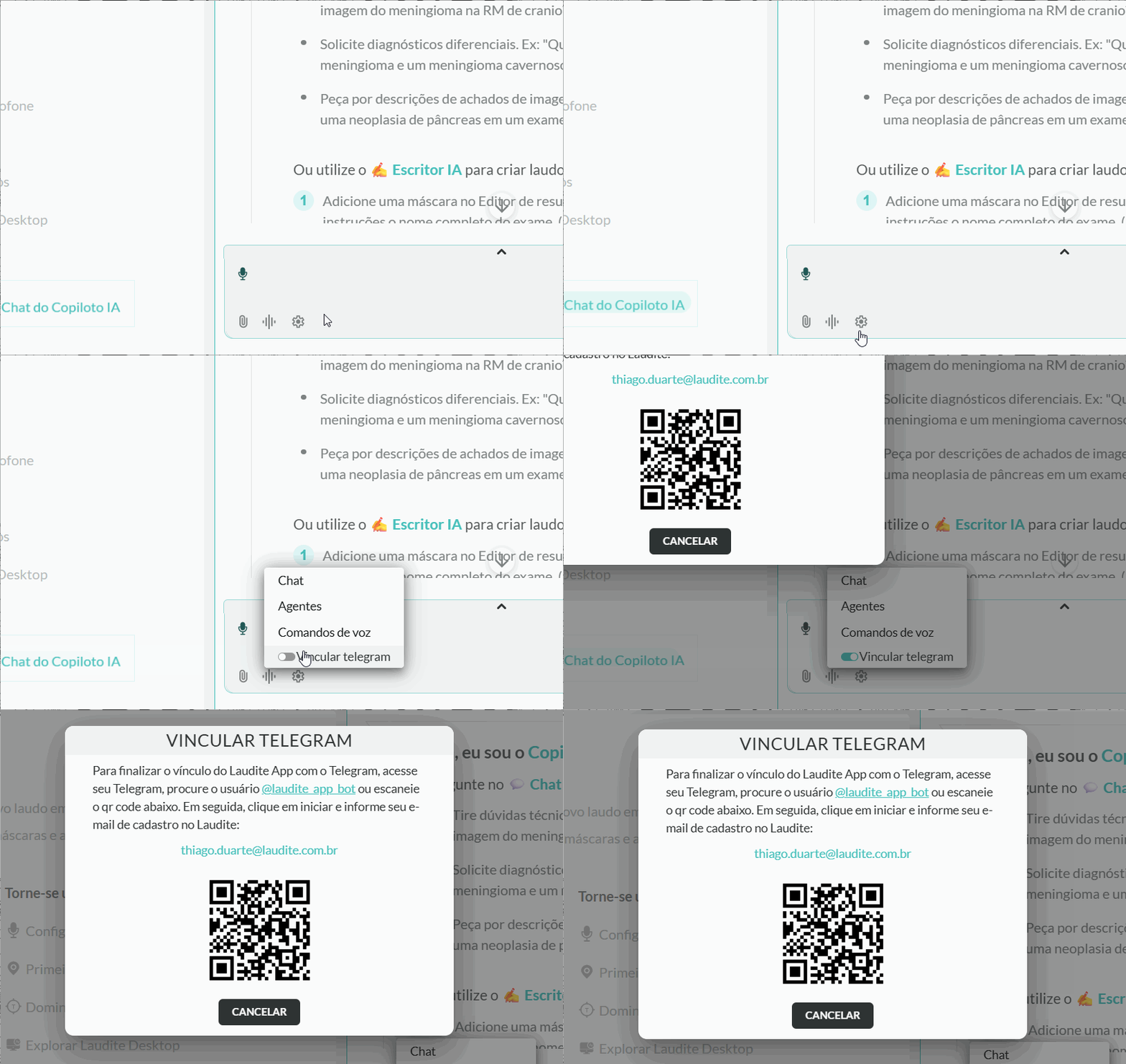
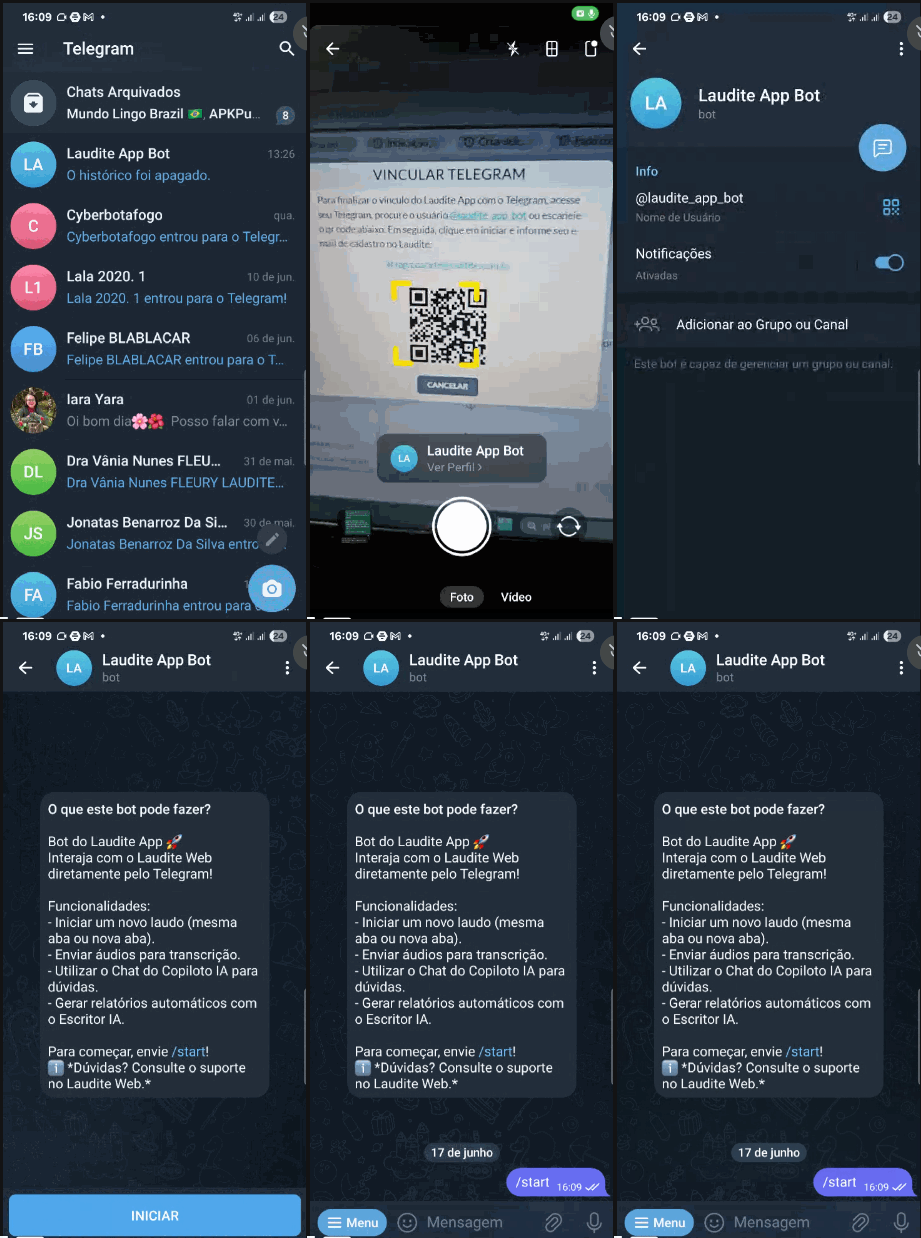
Após esse processo, todas as mensagens de texto ou áudios enviados via celular serão enviados automaticamente para o Laudite no computador.
Desativando o bloqueio de tela #
Antes de começar a enviar áudios para o Copiloto Mobile, é essencial desativar o bloqueio automático de tela.
Importante: Caso a tela seja bloqueada ou desligada durante a gravação, o Telegram interrompe automaticamente o processo de gravação.
- Desative o Bloqueio de tela no início do seu turno
- No iPhone:
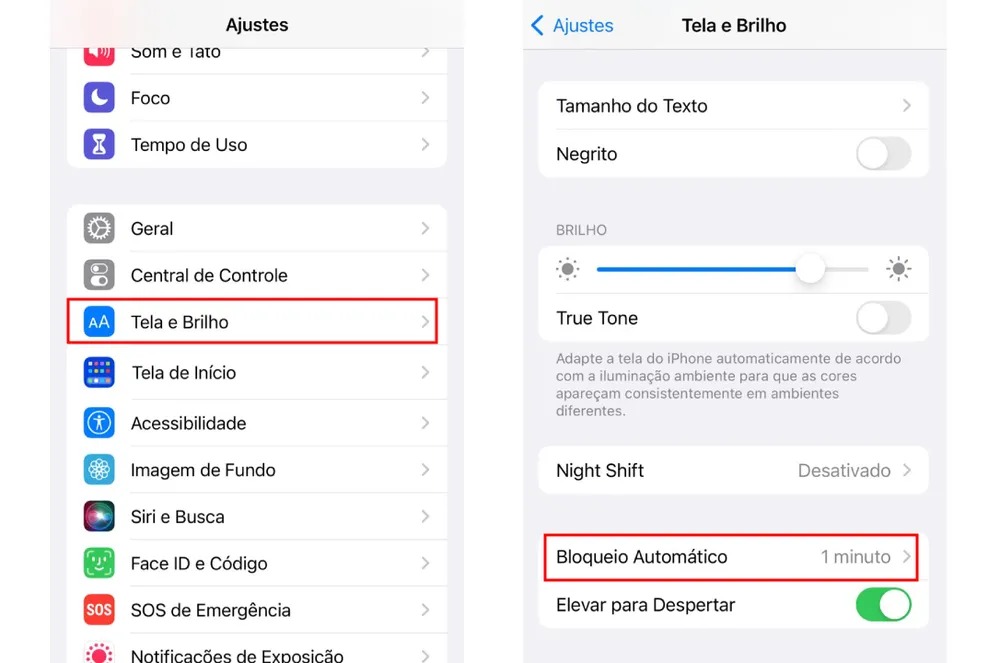
- Entre em Ajustes > Tela e Brilho > Bloqueio Automático > Nunca

- Entre em Ajustes > Tela e Brilho > Bloqueio Automático > Nunca
- No Android
- Baixe o aplicativo Tela Ligada no Google Play (Link)
- Abra o aplicativo e ative a opção Sempre ou Always

- No iPhone:

Como laudar com o Copiloto Mobile #
Para utilizar o Copiloto Mobile durante o exame, basta gravar um áudio da interação com o paciente.
É possível gravar toda a interação, e o Copiloto identificará e extrairá apenas os achados de imagem pertinentes ao laudo.
Na prática, o processo funciona da seguinte forma:
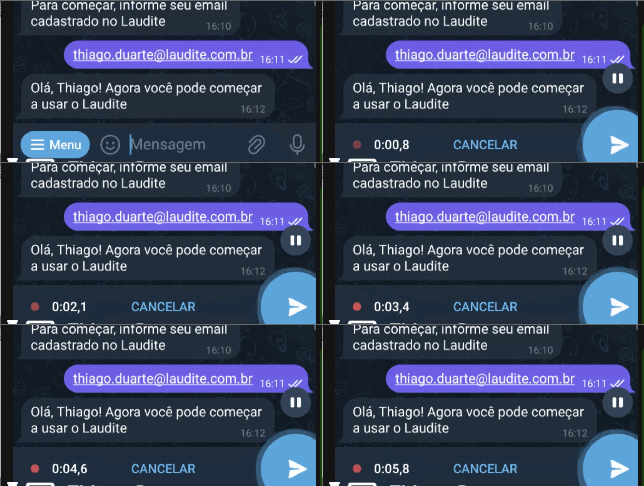
- Inicie a gravação de áudio no celular. Para isso, arraste o ícone de microfone para cima, mantendo a gravação contínua
- Diga a palavra “modelo” seguida do atalho de voz correspondente ao primeiro modelo que será utilizado
- Conduza a interação normalmente com o paciente, descrevendo os achados de imagem durante a realização do exame
- Encerre a gravação ao final do exame
Se estiver realizando múltiplos exames em um mesmo paciente, não encerre a gravação entre os exames e:
- Diga novamente “modelo” seguido do atalho de voz correspondente ao próximo exame
- Repita o procedimento para cada novo exame
- Ao concluir todos os exames do paciente, encerre a gravação. O áudio será enviado automaticamente para o Laudite
- Caso você tenha mencionado mais de um exame o Laudite acionará o recurso Múltiplos Laudos do Copiloto IA
Exemplo prático:
- “Boa tarde, Sra. Valéria, vamos iniciar com o exame de abdômen total. Utilizarei o modelo ultrassom de abdômen total. Observo presença de gordura hepática compatível com esteatose leve e um pequeno cisto no rim direito (…)”
- “Agora faremos o exame da tireoide. Utilizarei o modelo ultrassonografia da tireoide. O lobo direito mede 4,1 x 2,1 x 1,1 cm, o lobo esquerdo 3,0 x 2,0 x 1,0 cm e o istmo apresenta espessura de 0,5 cm (…)”
O Copiloto utilizará as informações do áudio para criar versões iniciais dos laudos diretamente no Laudite. Assim que você retornar ao computador, eles já estarão disponíveis — um em cada aba — prontos para revisão e ajustes finais. (Necessário habilitar a caixa “Sempre criar sem perguntar” do Múltiplos Laudos).
Atenção:
O áudio é utilizado exclusivamente como apoio à elaboração do laudo, e é fundamental que essa finalidade seja comunicada claramente ao paciente.
O paciente tem pleno direito de recusar a gravação, e essa recusa deve ser respeitada imediatamente pelo médico. O uso do áudio para qualquer outro fim é de inteira responsabilidade do profissional responsável pela gravação.